Intégrations
Connecte Garmin pour des imports automatiques et importe des fichiers GPX/FIT depuis n’importe quel appareil.
Apporte tes données dans Randuro comme tu le souhaites — connecte Garmin pour des imports automatiques, ou importe des fichiers GPX/FIT manuellement.
Garmin Connect
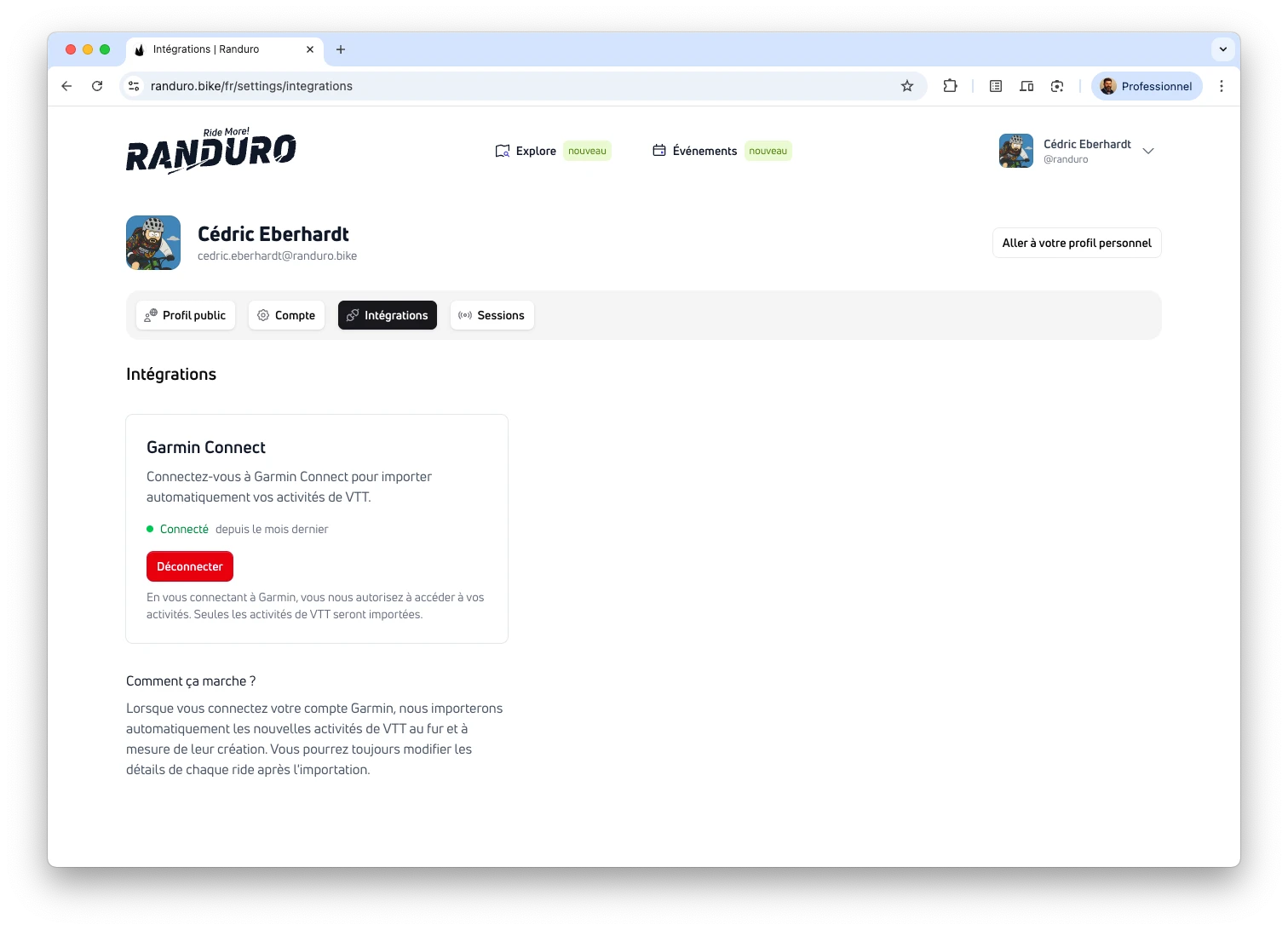
Connecte ton compte Garmin pour importer automatiquement tes activités VTT au fil de l’eau. Tu pourras toujours éditer les détails de la sortie après import.
Comment connecter
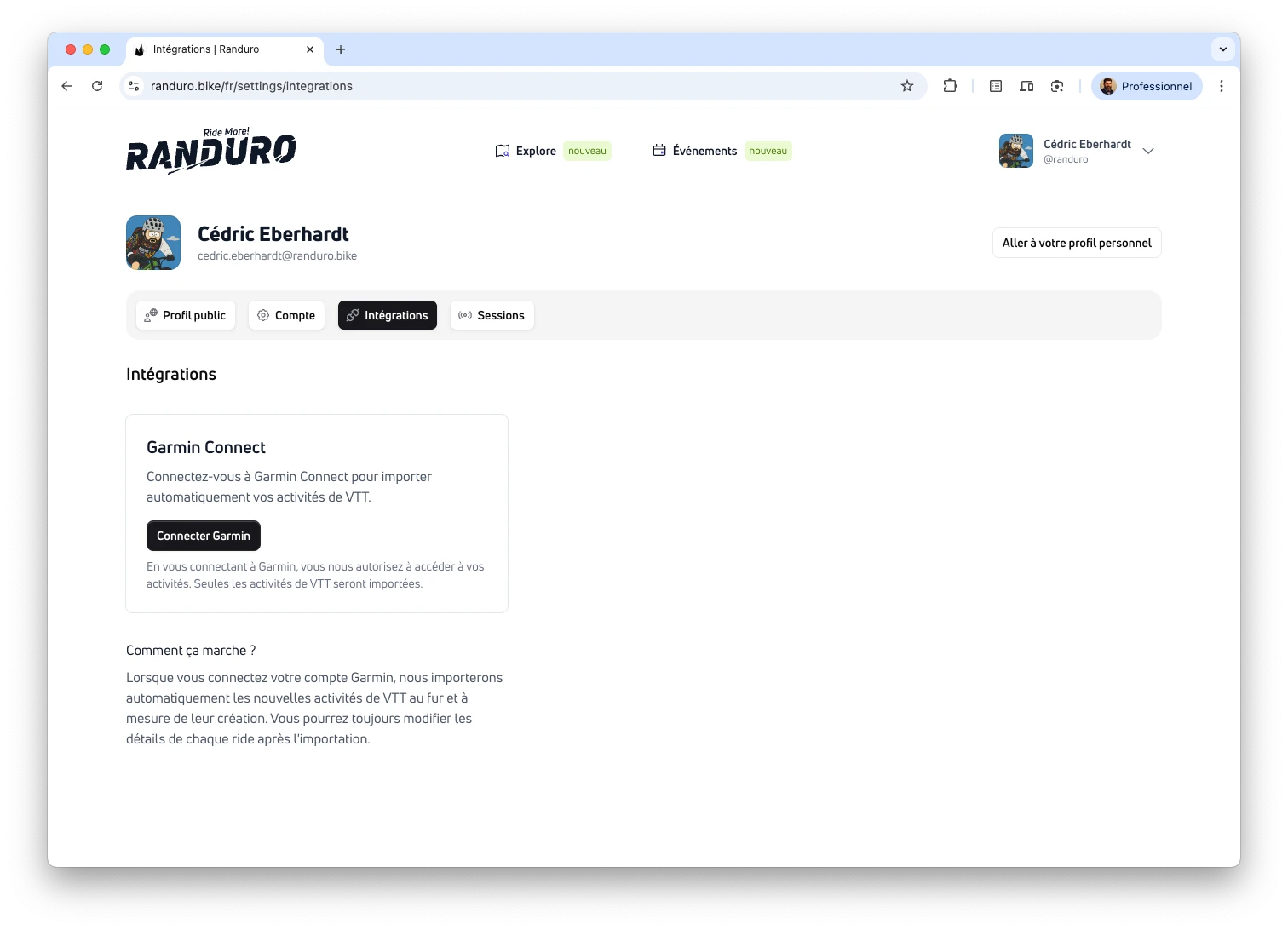
Ouvre Paramètres → Intégrations dans Randuro, clique sur Connecter Garmin et suis les étapes sur la page Garmin. Il se peut qu’on te demande de te connecter. Vérifie les permissions et autorise l’accès, puis tu seras redirigé vers Randuro avec un statut « Connecté » et un « depuis … ». Seules les activités VTT sont importées directement. Si ta montre enregistre un ride en « Cyclisme » au lieu de VTT, Randuro pré‑télécharge quand même le fichier — change le type en VTT dans Garmin Connect et la sortie apparaîtra automatiquement. Si tu laisses la page Garmin ouverte une dizaine de minutes, la demande peut expirer — relance simplement la connexion depuis Paramètres → Intégrations.
22: 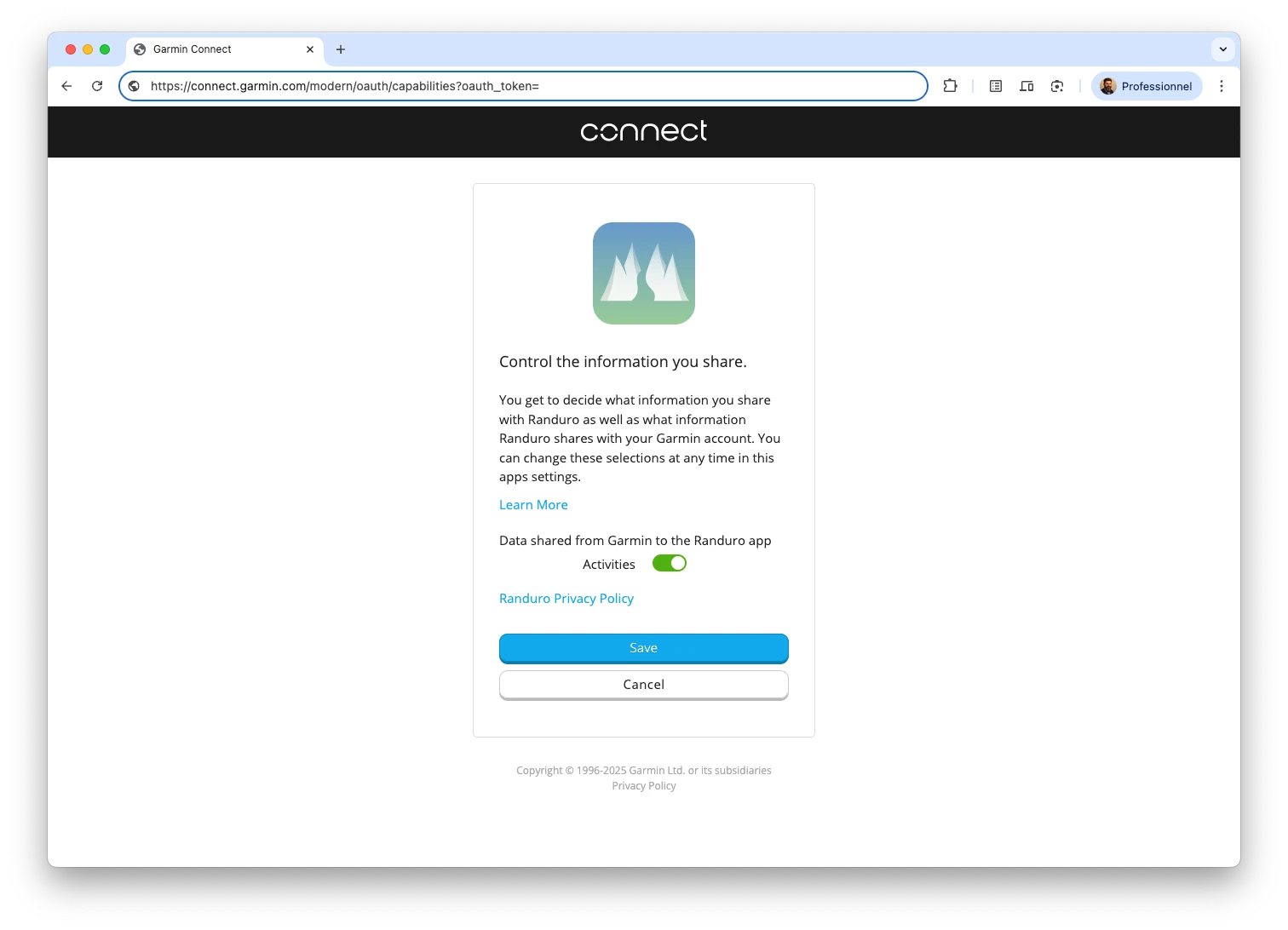
23: 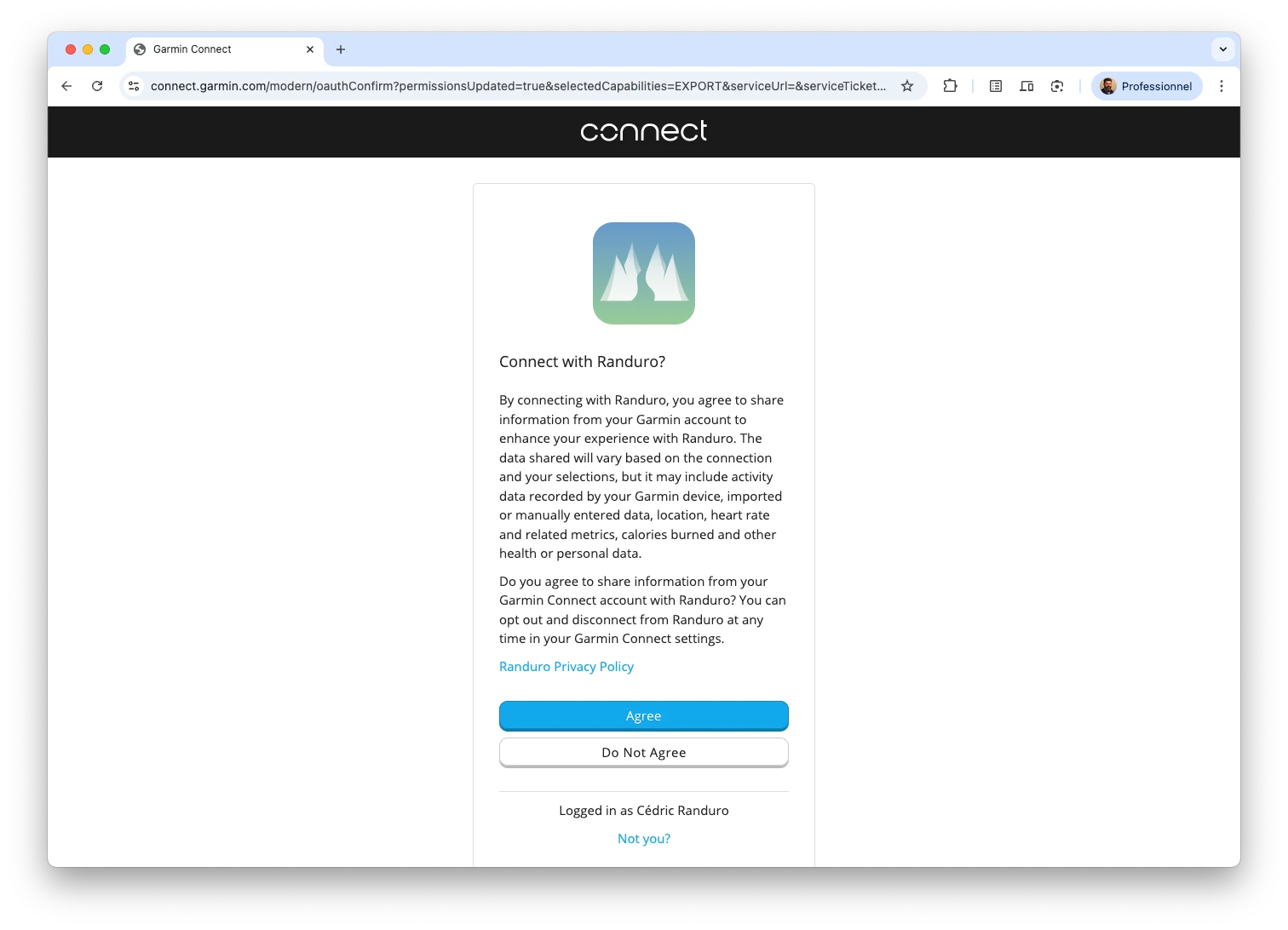
24: 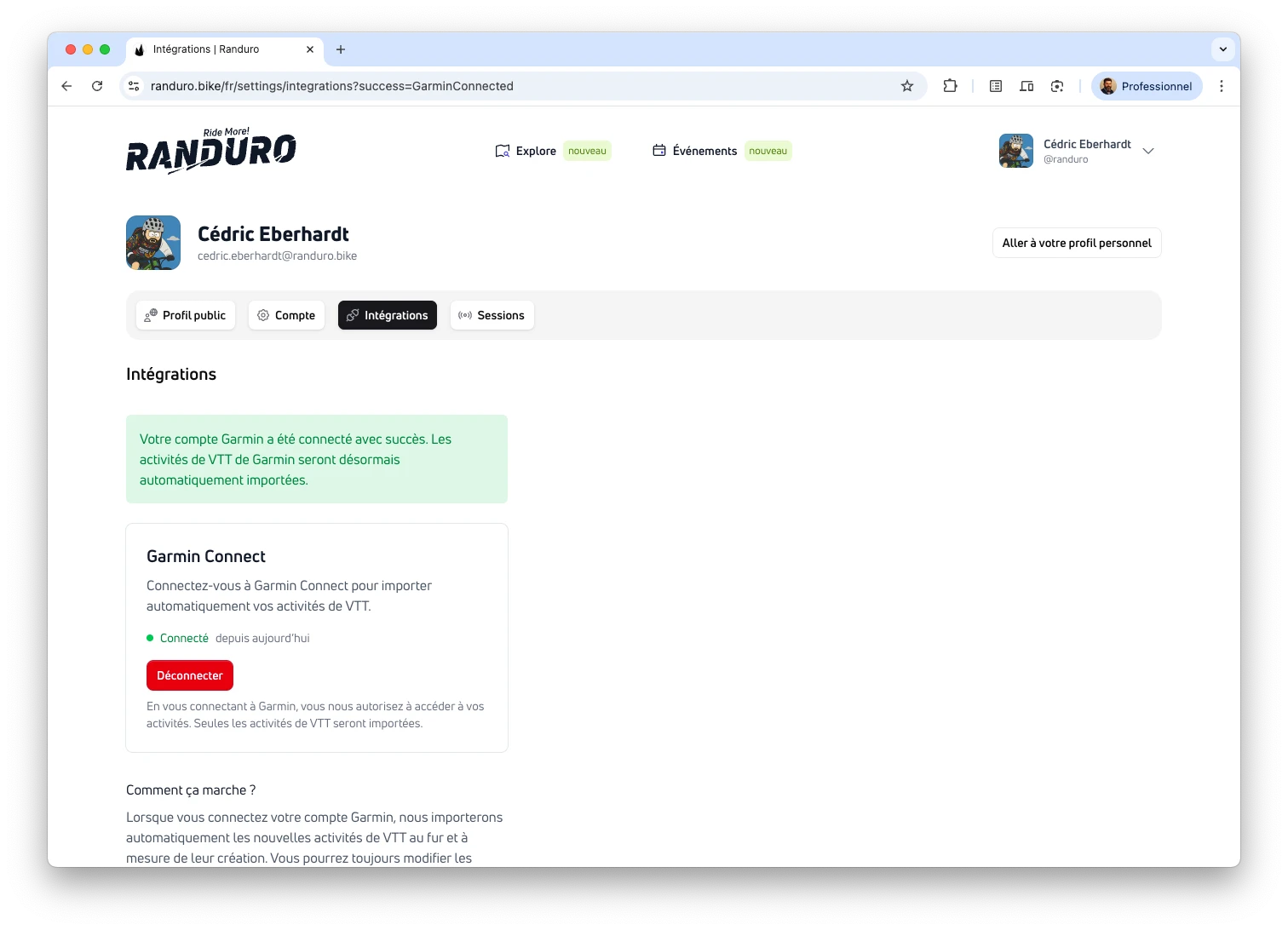
Après la connexion
Les nouvelles sorties VTT enregistrées après la connexion s’importent automatiquement, en général en quelques secondes ou minutes. Quand tu connectes Garmin, Randuro lance automatiquement un import historique complet de tes sorties récentes (traité en arrière-plan par notre cron). Les sorties passées peuvent mettre un moment à apparaître selon l’historique disponible.
Données historiques dans Garmin Connect : pendant l’OAuth, ou plus tard dans Paramètres → Applications connectées → Randuro, active Données historiques. Sans cette option, seules les sorties après la connexion seront importées. Dans Paramètres → Intégrations, tu peux relancer ou étendre l’import historique avec le bouton Importer les sorties passées.
Si tu modifies une activité dans Garmin, ces mises à jour peuvent se synchroniser sur la même sortie dans Randuro. Si ta montre classe un ride VTT en « Cyclisme », Randuro pré‑télécharge le fichier ; corrige le type en VTT dans Garmin Connect et la sortie apparaîtra automatiquement avec sa trace complète. Les fichiers non corrigés sont nettoyés après 30 jours. La déconnexion arrête les imports futurs ; les sorties déjà importées restent dans ton compte.
Tu peux toujours importer d’anciennes sorties manuellement : exporte des GPX ou FIT depuis Garmin Connect et utilise la palette de commandes (⌘K ou Ctrl+K → « Importer une sortie ») ou la tuile Importer une sortie.
Ce qui est importé
Les nouvelles sorties arrivent avec leurs statistiques principales (distance, temps, dénivelé, vitesse), la trace GPS et le profil d’élévation, les informations d’appareil (par ex. modèle Garmin) et la fréquence cardiaque lorsque disponible.
Les sorties déjà importées restent dans ton compte si tu te déconnectes plus tard ; la déconnexion arrête seulement les imports futurs.
Attribution des données
Les données issues de Garmin sont attribuées comme requis (ex. « Garmin [modèle] » ou « Garmin »).
Import manuel (GPX/FIT)
Tu préfères les fichiers ? Ouvre la palette de commandes (⌘K ou Ctrl+K) et choisis « Importer une sortie », ou rends‑toi sur ta page de sorties pour utiliser la tuile Importer une sortie. Glisse‑dépose ou sélectionne un fichier. GPX est un format universel ; FIT est le format natif Garmin et conserve davantage de données capteurs/appareil. Randuro accepte les deux — si tu as le choix, FIT transporte généralement plus de détails. Qu’ils viennent de Garmin Connect ou d’une autre appli/appareil GPS, les deux formats fonctionnent.
Si un fichier n’est pas reconnu comme GPX ou FIT, il ne sera pas accepté.
Import manuel depuis d’autres plateformes
Tu préfères garder la main ? Tu peux exporter tes sorties depuis d’autres plateformes et les importer dans Randuro. C’est une alternative aux intégrations API et idéale pour ramener des sorties passées.
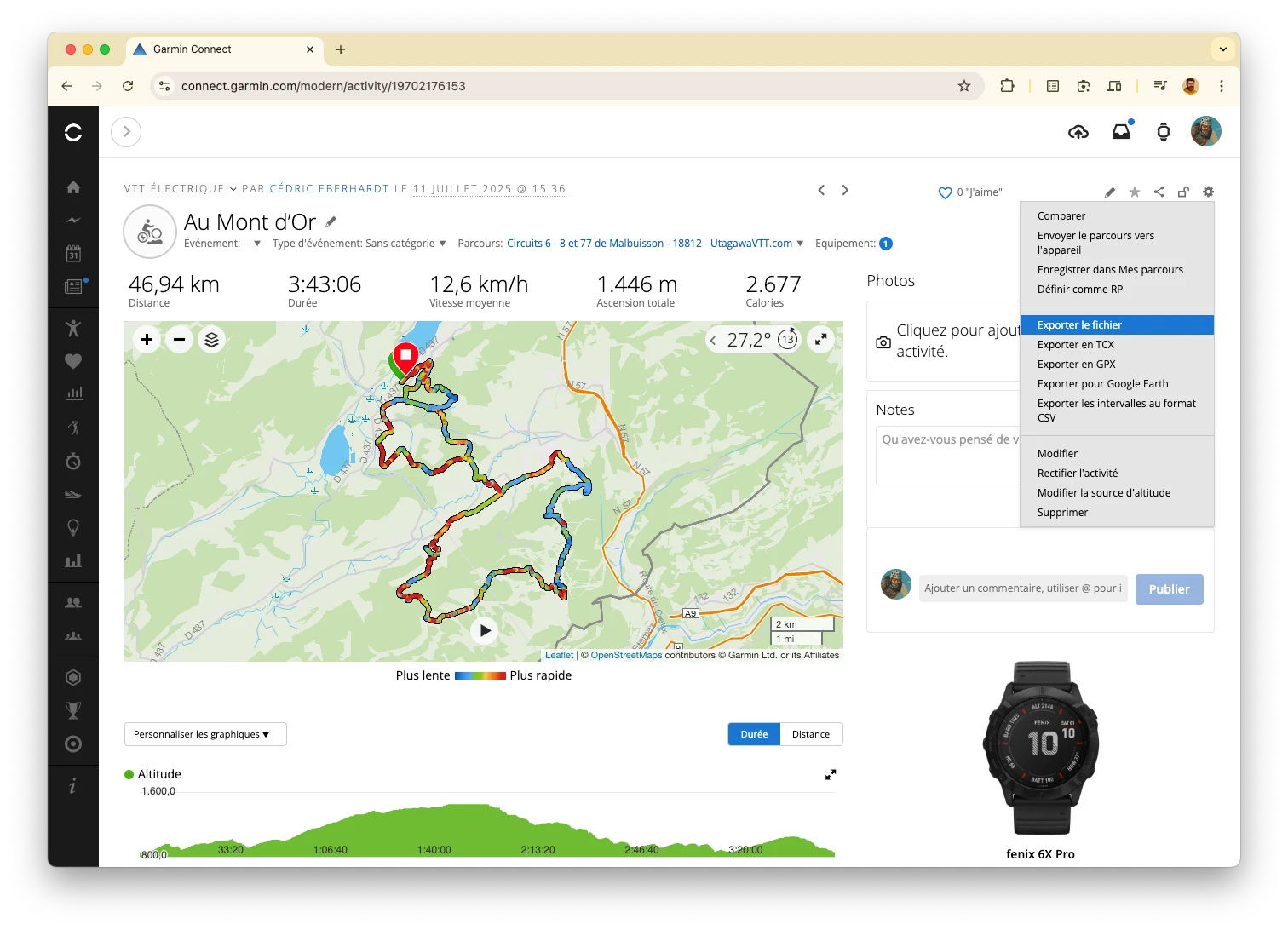
1. Garmin Connect
- Ouvre ton activité sur connect.garmin.com
- Clique sur le menu ••• (roue) et choisis Exporter l’original (FIT) ou Exporter en GPX
- Si tu as choisi Exporter l’original : décompresse l’archive pour obtenir le fichier .fit
- Dans Randuro : ouvre la palette de commandes (⌘K ou Ctrl+K) pour importer via « Importer une sortie », ou utilise la tuile Importer une sortie sur ta page de sorties
Notes
- FIT conserve le plus de détails capteurs/appareil ; privilégie « Exporter l’original » (.fit) lorsque possible
- Les modifications faites dans Garmin après l’export ne se synchronisent pas automatiquement dans Randuro
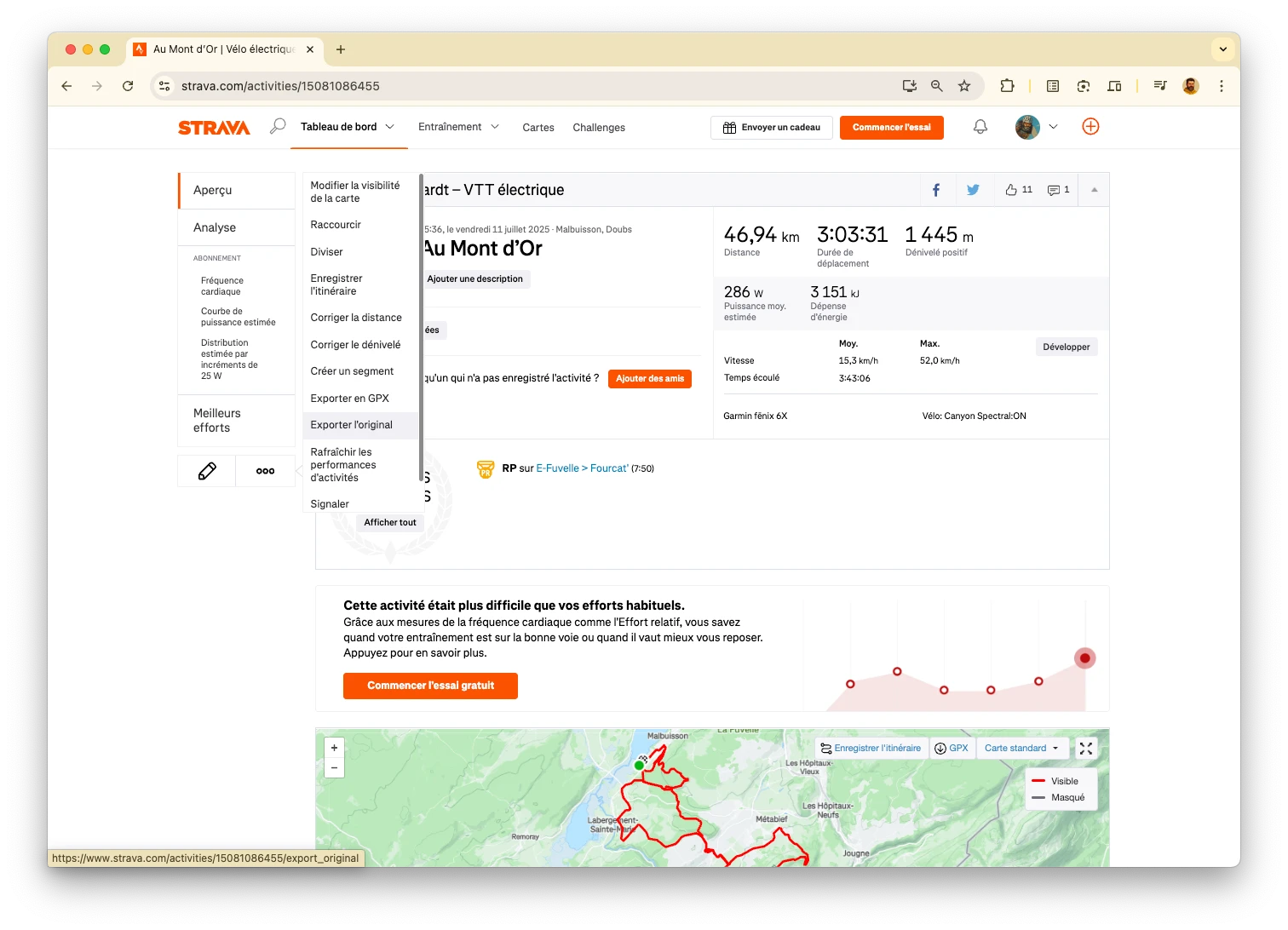
2. Strava
- Ouvre ton activité sur strava.com
- Clique ••• (Actions) → Exporter GPX ; pour FIT, choisis ••• → Exporter l’original (si disponible)
- Enregistre le fichier .gpx ou .fit
- Dans Randuro : ouvre la palette de commandes (⌘K ou Ctrl+K) pour importer via « Importer une sortie », ou utilise la tuile Importer une sortie sur ta page de sorties
Notes
- « Exporter l’original » renvoie le fichier d’origine (souvent .fit, parfois .tcx) selon la source
- Le GPX contient la trace GPS et l’élévation mais peut ne pas inclure les données capteurs avancées
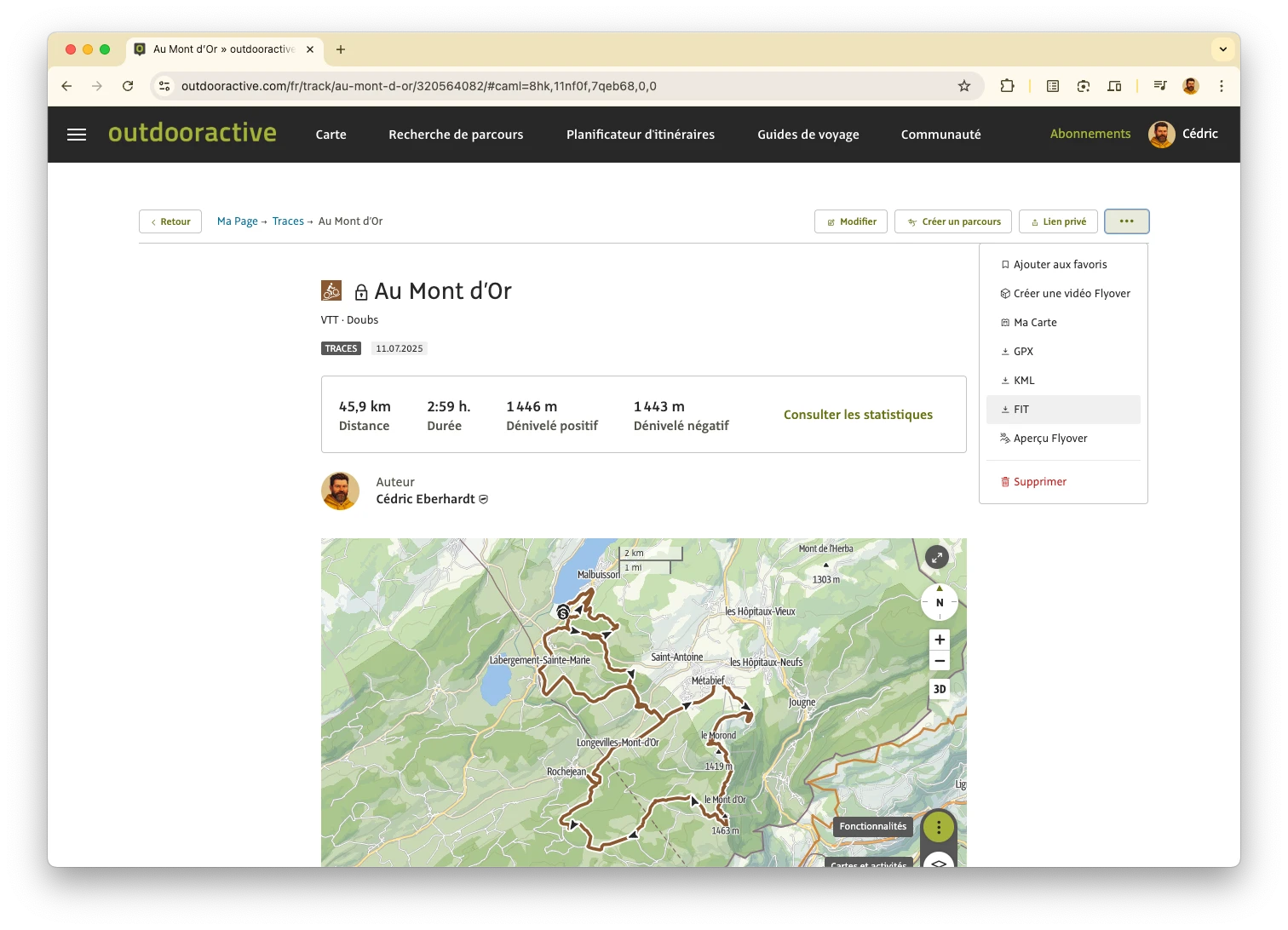
3. Outdooractive
- Ouvre la sortie (Traces) sur outdooractive.com (ou dans l’app)
- Recherche Télécharger/Exporter et choisis Exporter l’original (si disponible) pour récupérer le fichier d’origine (souvent .fit) ; sinon sélectionne GPX
- Enregistre le fichier .gpx
- Dans Randuro : ouvre la palette de commandes (⌘K ou Ctrl+K) pour importer via « Importer une sortie », ou utilise la tuile Importer une sortie sur ta page de sorties
Notes
- Outdooractive exporte en GPX ; il peut être nécessaire d’être connecté pour télécharger
- Certains exports peuvent être simplifiés ; privilégie les options « original/trace » lorsqu’elles existent
Conseils généraux
- Randuro accepte les fichiers .fit et .gpx ; si tu as le choix, le .fit transporte généralement plus de détails capteurs/appareil
- Si tu reçois une archive .zip, décompresse‑la d’abord pour récupérer le .fit avant l’import
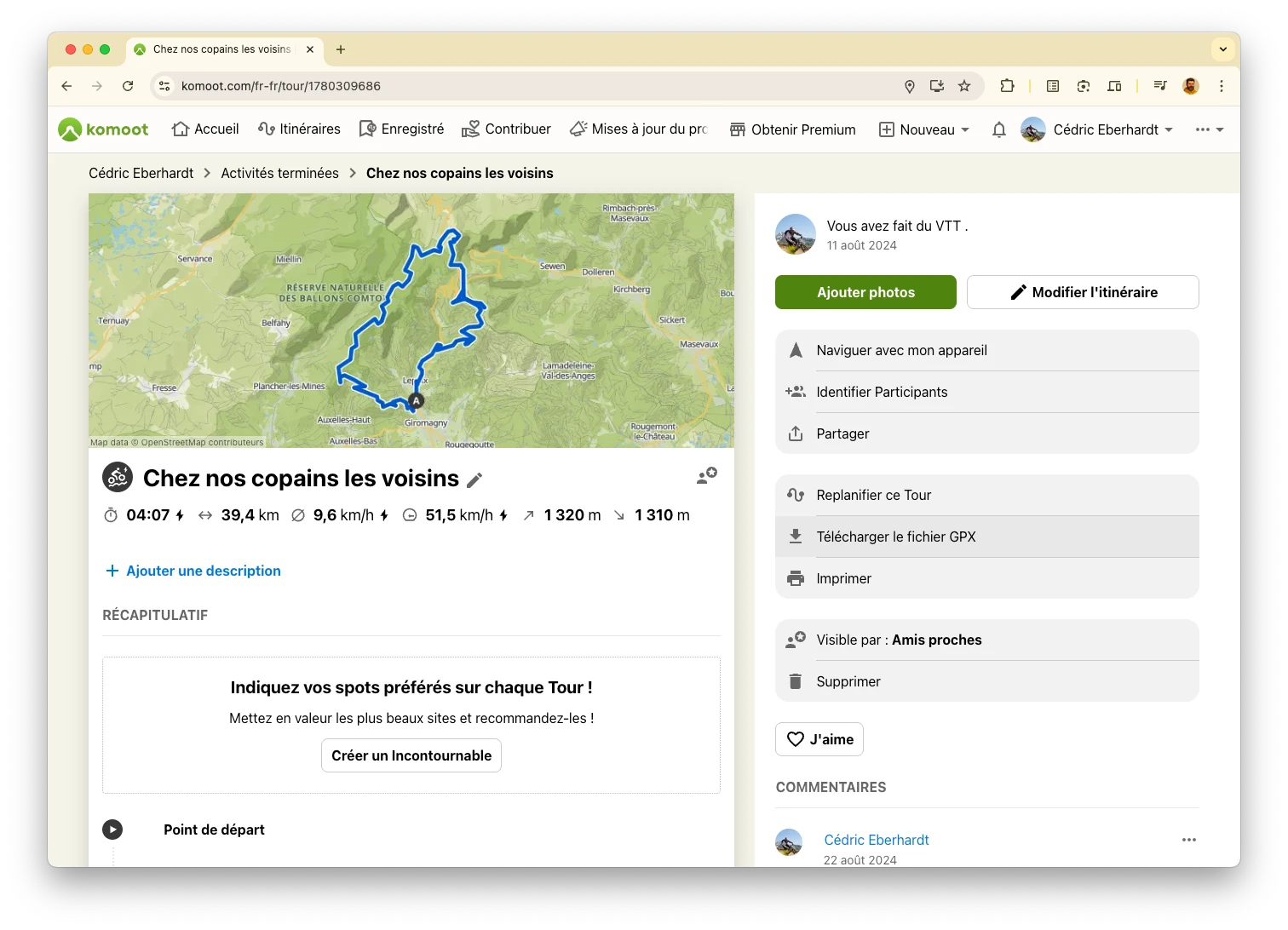
4. Komoot
- Ouvre ton itinéraire sur komoot.com
- Clique Télécharger GPX (ou Exporter) et choisis l’option souhaitée (ex. Trace complète)
- Enregistre le fichier .gpx
- Dans Randuro : ouvre la palette de commandes (⌘K ou Ctrl+K) pour importer via « Importer une sortie », ou utilise la tuile Importer une sortie sur ta page de sorties
Notes
- Komoot propose des exports GPX ; FIT n’est pas proposé
- Exporter un itinéraire planifié fournit une ligne d’itinéraire sans vitesse/FC ; les Tours enregistrés incluent la trace réellement parcourue
Dépannage
Si les imports Garmin n’apparaissent pas, vérifie d’abord : si ta montre enregistre tes sorties VTT en « Cyclisme » (fréquent sur les montres sans profil VTT dédié), change le type d’activité en VTT dans Garmin Connect — la sortie s’importera automatiquement. Sinon, déconnecte puis reconnecte depuis Paramètres → Intégrations et vérifie que des activités récentes existent dans Garmin Connect. Pour les fichiers, assure‑toi qu’ils sont en .gpx ou .fit ; si l’import échoue toujours, réexporte depuis l’application source et réessaye.