Integrationen
Verbinde Garmin für automatische Imports oder lade GPX/FIT-Dateien von jedem GPS-Device hoch.
Bringe deine Daten so zu Randuro, wie du es willst: Verbinde Garmin für automatische Imports oder lade GPX/FIT-Dateien manuell hoch.
Garmin Connect
Verbinde Garmin, um neue MTB-Aktivitäten automatisch zu importieren, sobald sie erstellt werden. Du kannst die Ride-Details nach dem Import immer noch bearbeiten.
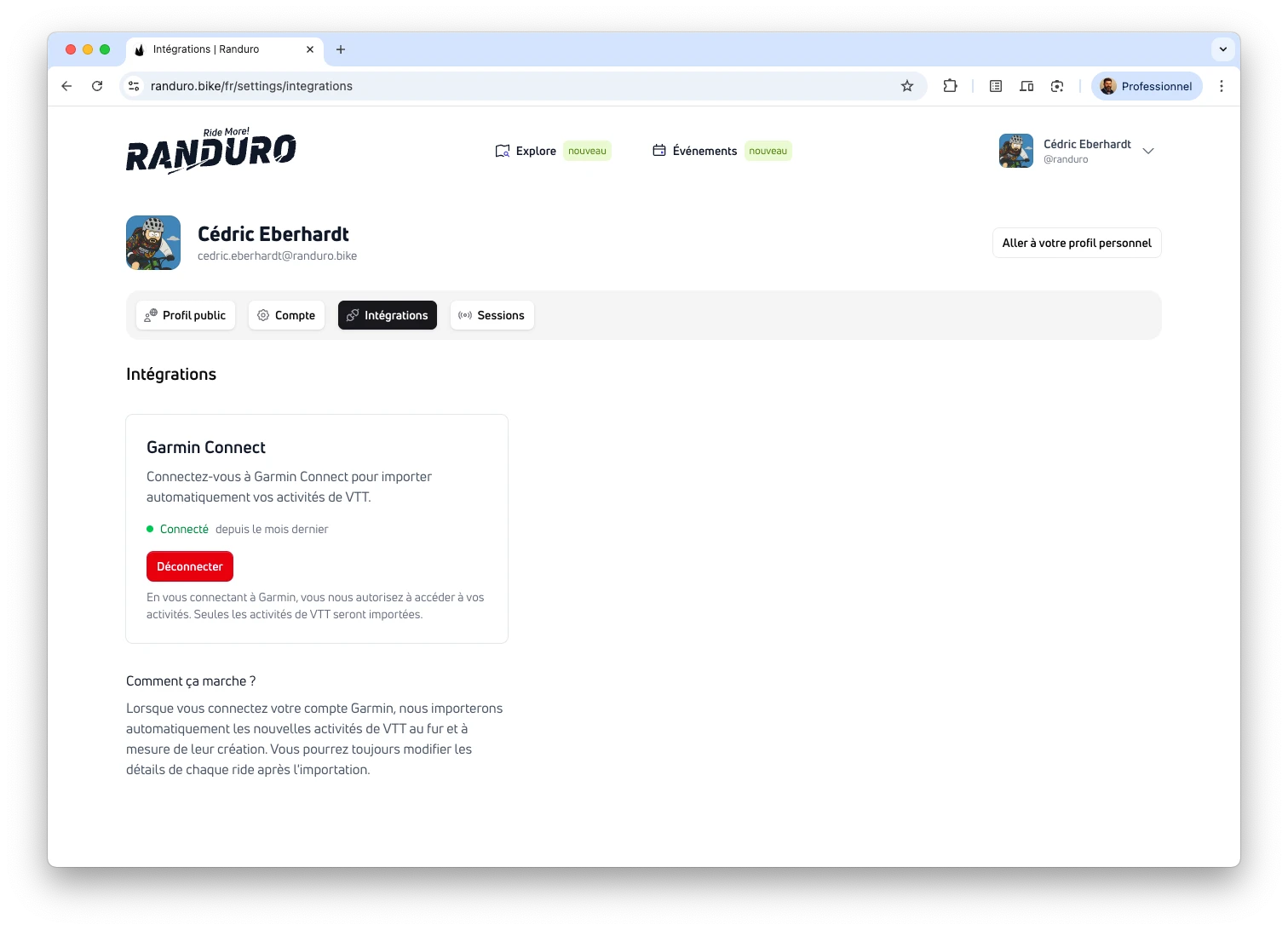
So verbindest du dich
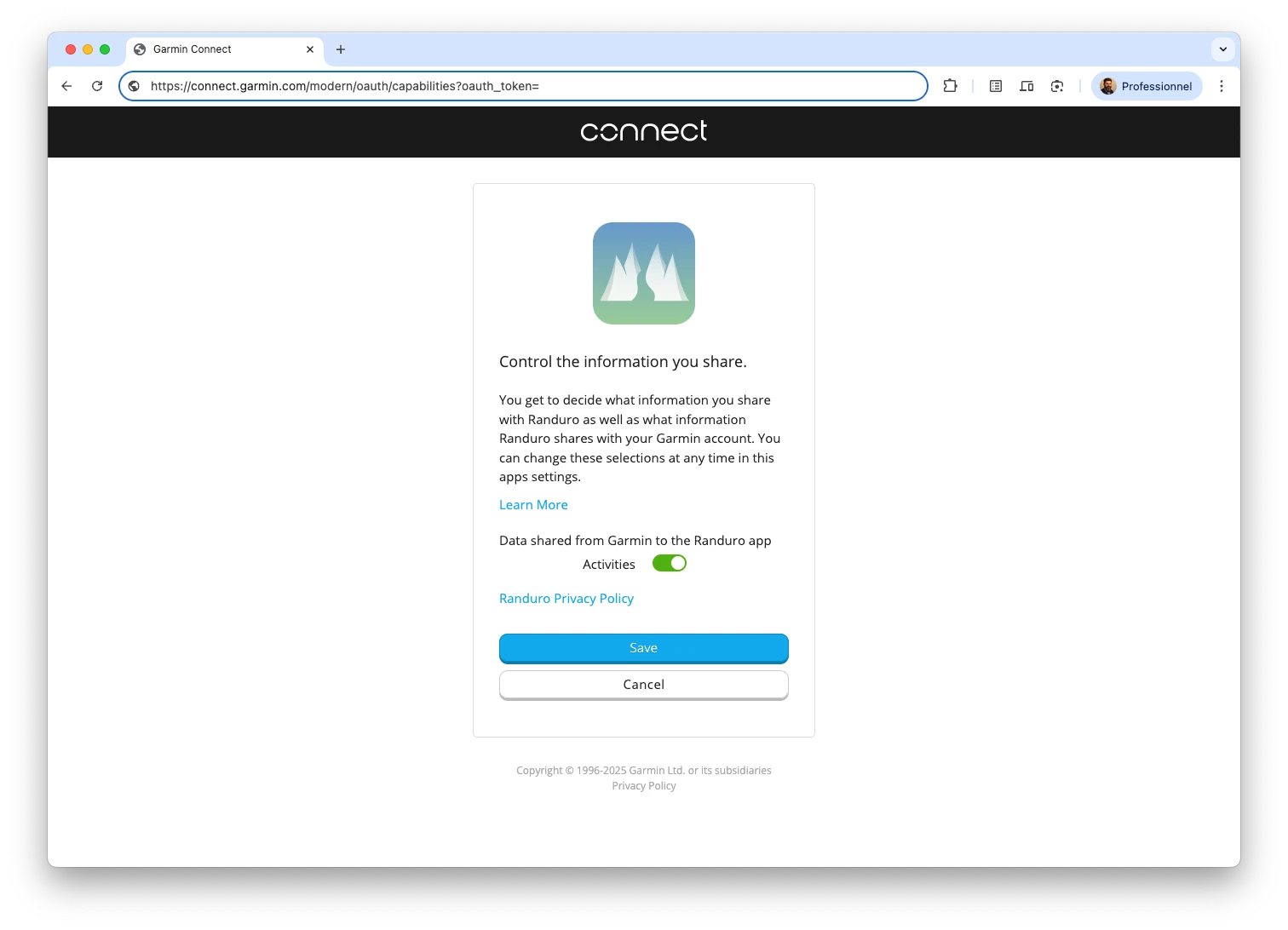
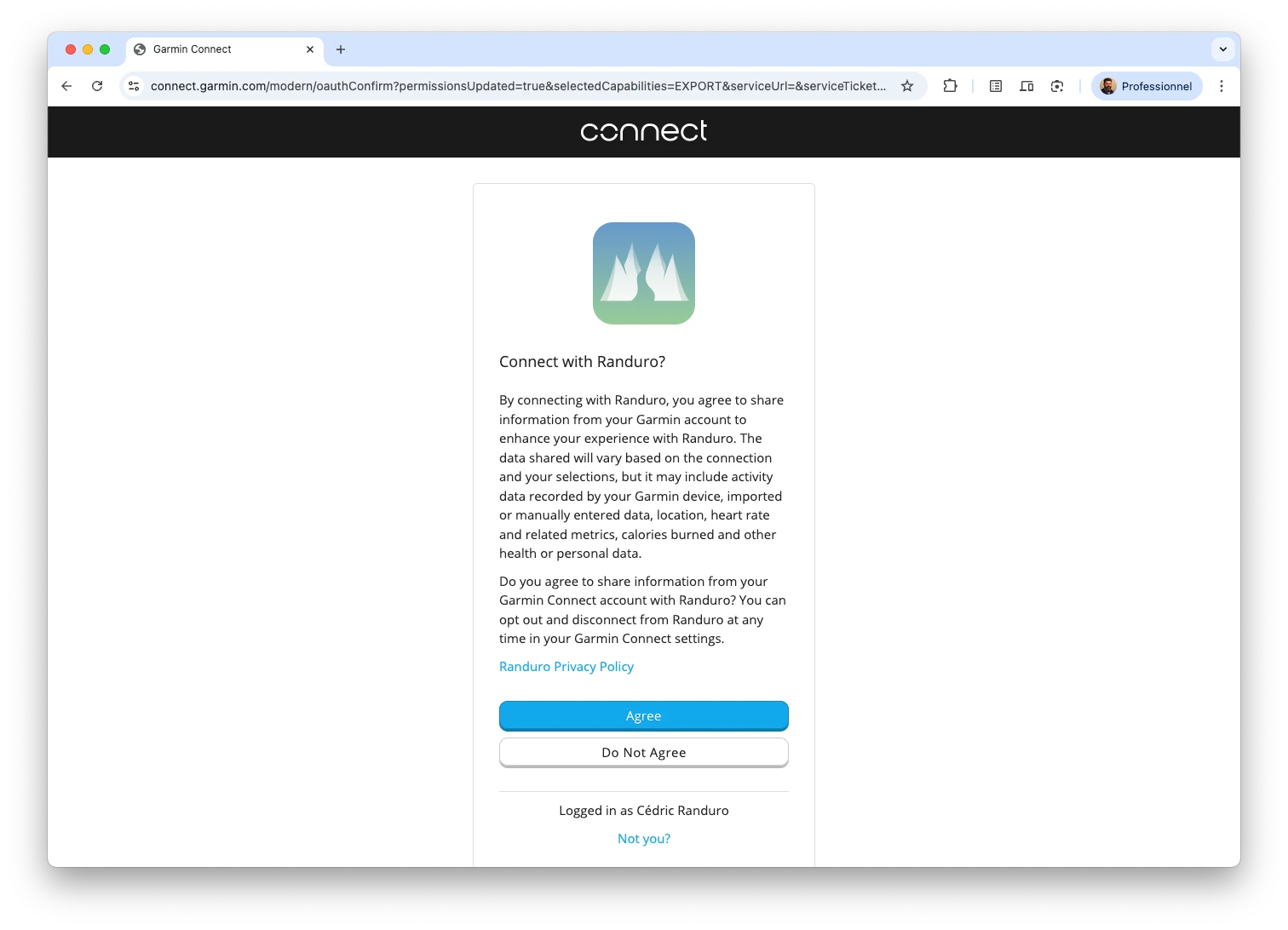
Öffne Settings → Integrations, klicke auf Connect Garmin und folge den Anweisungen. Logge dich ein, wenn du gefragt wirst, erlaube den Zugriff und du landest wieder bei Randuro mit dem Status „Connected“ und einem „since …“ Zeitstempel. Nur MTB-Aktivitäten werden direkt importiert. Wenn deine Uhr einen Ride als „Radfahren“ statt MTB aufzeichnet, lädt Randuro die Datei trotzdem vor — ändere den Aktivitätstyp auf MTB in Garmin Connect und der Ride erscheint automatisch. Wenn die Garmin-Seite ca. 10 Minuten lang offen bleibt, kann die Anfrage ablaufen – starte in diesem Fall einfach neu unter Settings → Integrations.
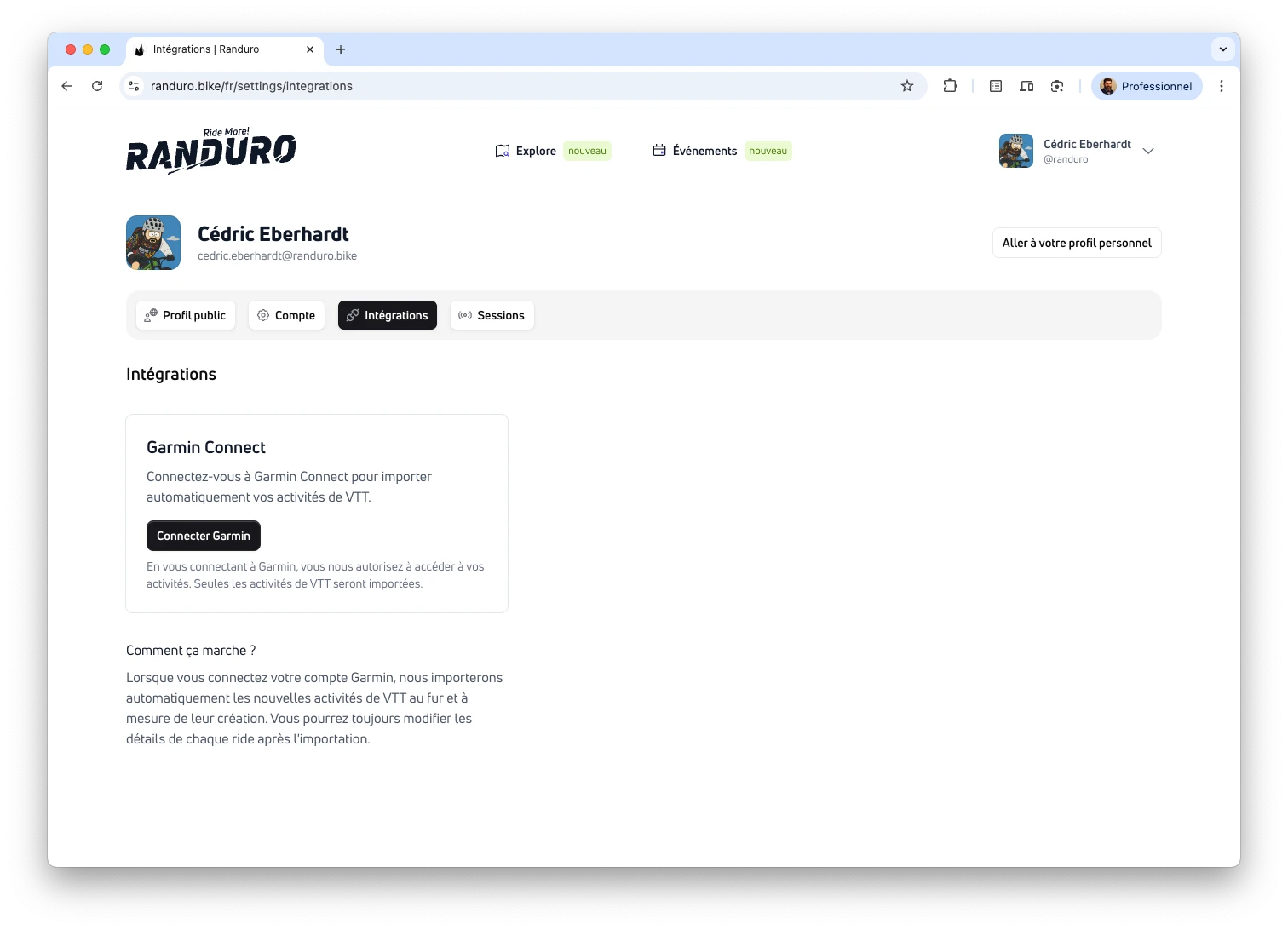
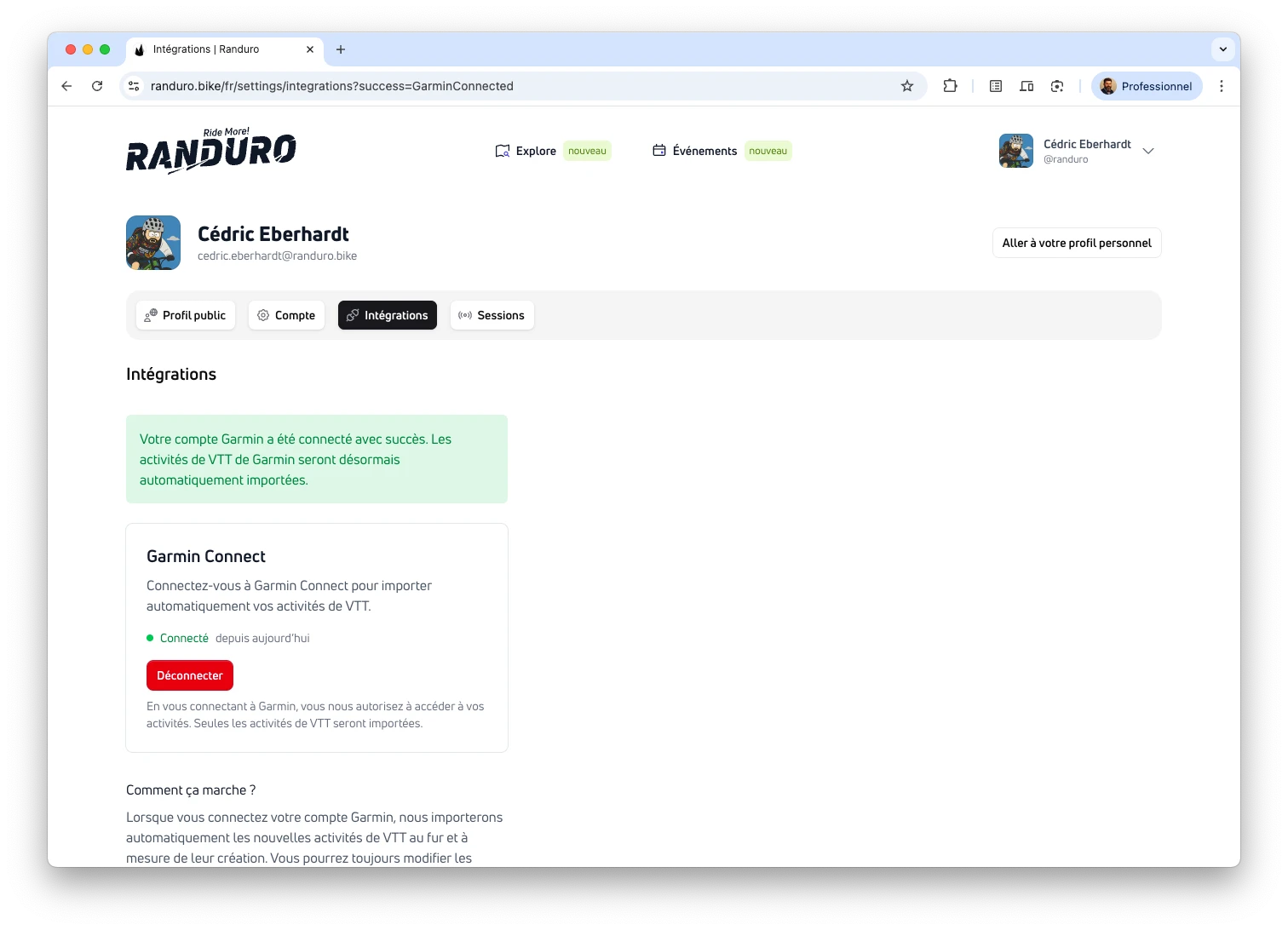
Nach dem Verbinden
Neue MTB-Aktivitäten nach dem Verbinden werden automatisch importiert, meist innerhalb weniger Sekunden oder Minuten. Wenn du Garmin verbindest, startet Randuro automatisch einen vollständigen historischen Import deiner Garmin-Rides (im Hintergrund über unseren Cron). Ältere Rides können je nach Umfang deiner Garmin-Historie etwas dauern.
Historische Daten in Garmin Connect: Beim OAuth oder später unter Einstellungen → Verbundene Apps → Randuro Historische Daten aktivieren. Ohne diese Option werden nur neue Rides nach dem Verbinden importiert. Unter Settings → Integrations kannst du den historischen Import mit Vergangene Rides importieren neu starten oder erweitern.
Das Bearbeiten einer Aktivität in Garmin kann sich mit demselben Ride in Randuro synchronisieren. Wenn deine Uhr einen MTB-Ride als „Radfahren“ klassifiziert, lädt Randuro die Datei automatisch vor; korrigiere den Typ auf MTB in Garmin Connect und der Ride erscheint mit vollständigen Trackdaten. Nicht korrigierte Dateien werden nach 30 Tagen aufgeräumt. Das Trennen der Verbindung stoppt zukünftige Imports; bereits importierte Rides bleiben in deinem Account.
Ältere Rides kannst du weiterhin manuell hochladen: GPX oder FIT aus Garmin Connect exportieren und über die Command Palette (⌘K/Strg+K → „Upload a ride“) oder die Upload a ride Karte importieren.
Was importiert wird
Neue Rides enthalten Basis-Stats (Distanz, Zeit, Elevation, Speed), den GPS-Track und das Höhenprofil, Device-Infos (wie das Garmin-Modell) und Pulsdaten, falls verfügbar.
Importierte Rides bleiben in deinem Account, wenn du die Verbindung später trennst; das Trennen stoppt nur zukünftige automatische Imports.
Namensnennung (Attribution)
Daten aus Garmin-Quellen werden wie erforderlich gekennzeichnet (z. B. „Garmin [Gerätemodell]“ oder „Garmin“).
Manuelle Uploads (GPX/FIT)
Bevorzugst du Dateien? Öffne die Command Palette (⌘K oder Strg+K) und wähle „Upload a ride“, oder nutze die Upload a ride Karte auf deiner Rider-Seite. Ziehe die Datei per Drag & Drop hinein oder wähle sie aus. GPX ist universell; FIT ist das native Garmin-Format und speichert detailliertere Sensor- und Gerätedaten. Randuro akzeptiert beides – falls möglich, wähle FIT für mehr Details.
Wenn eine Datei nicht als GPX oder FIT erkannt wird, schlägt der Upload fehl.
Manueller Import von anderen Plattformen
Willst du die volle Kontrolle? Exportiere Rides von anderen Plattformen und importiere sie bei Randuro. Ideal für vergangene Rides, ohne sich auf APIs verlassen zu müssen.
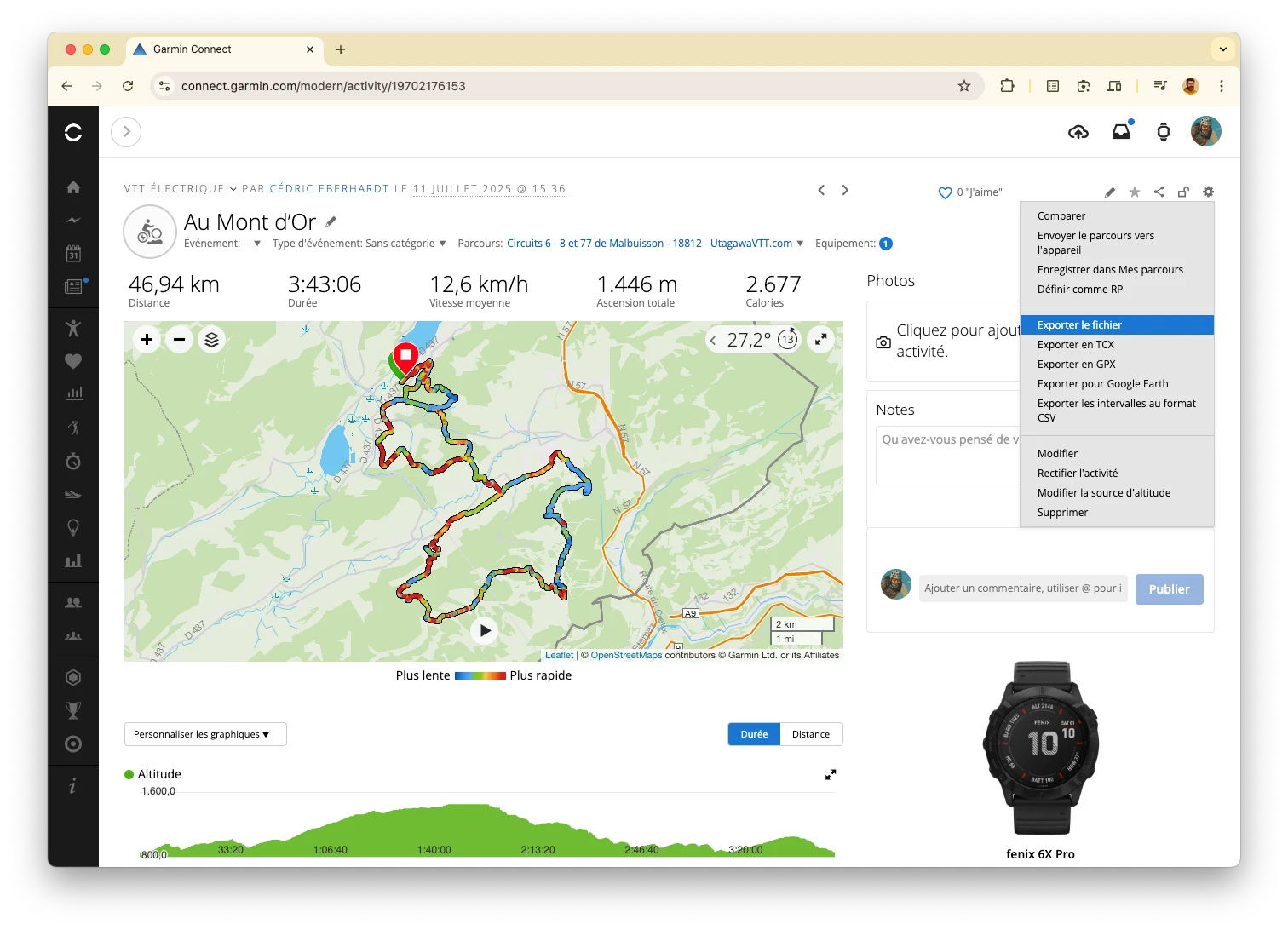
1. Garmin Connect
- Öffne deine Aktivität auf connect.garmin.com
- Klicke auf das ••• (Zahnrad) Menü und wähle „Original exportieren“ oder „In GPX exportieren“
- Wenn du „Original exportieren“ gewählt hast: Entpacke den Download, um die .fit-Datei zu erhalten
- In Randuro: Öffne die Command Palette (⌘K oder Strg+K), um über „Upload a ride“ hochzuladen, oder nutze die Karte auf deiner Rider-Seite
Hinweise:
- FIT bewahrt die meisten Geräte-/Sensordetails; bevorzuge „Original exportieren“ (.fit), wenn verfügbar
- Bearbeitungen in Garmin nach dem Export werden nicht automatisch synchronisiert
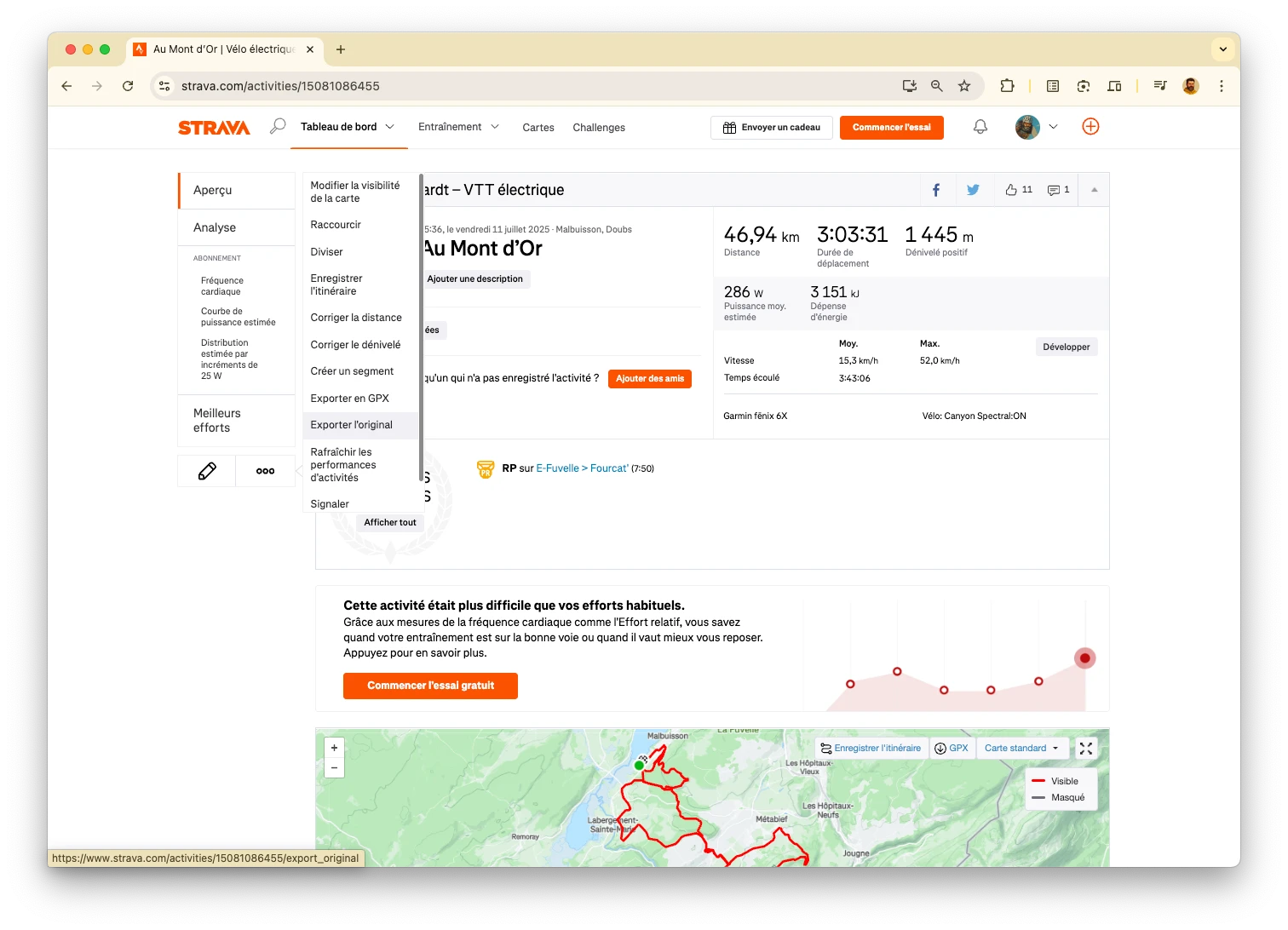
2. Strava
- Öffne deine Aktivität auf strava.com
- Klicke auf ••• (Aktionen) → GPX exportieren; für FIT wähle ••• → Original exportieren (falls verfügbar)
- Speichere die heruntergeladene .gpx oder .fit Datei
- In Randuro: Lade sie über „Upload a ride“ hoch
Hinweise:
- „Original exportieren“ gibt den ursprünglichen Upload zurück (oft .fit, manchmal .tcx)
- GPX enthält meist Track und Elevation, kann aber Sensordaten vermissen
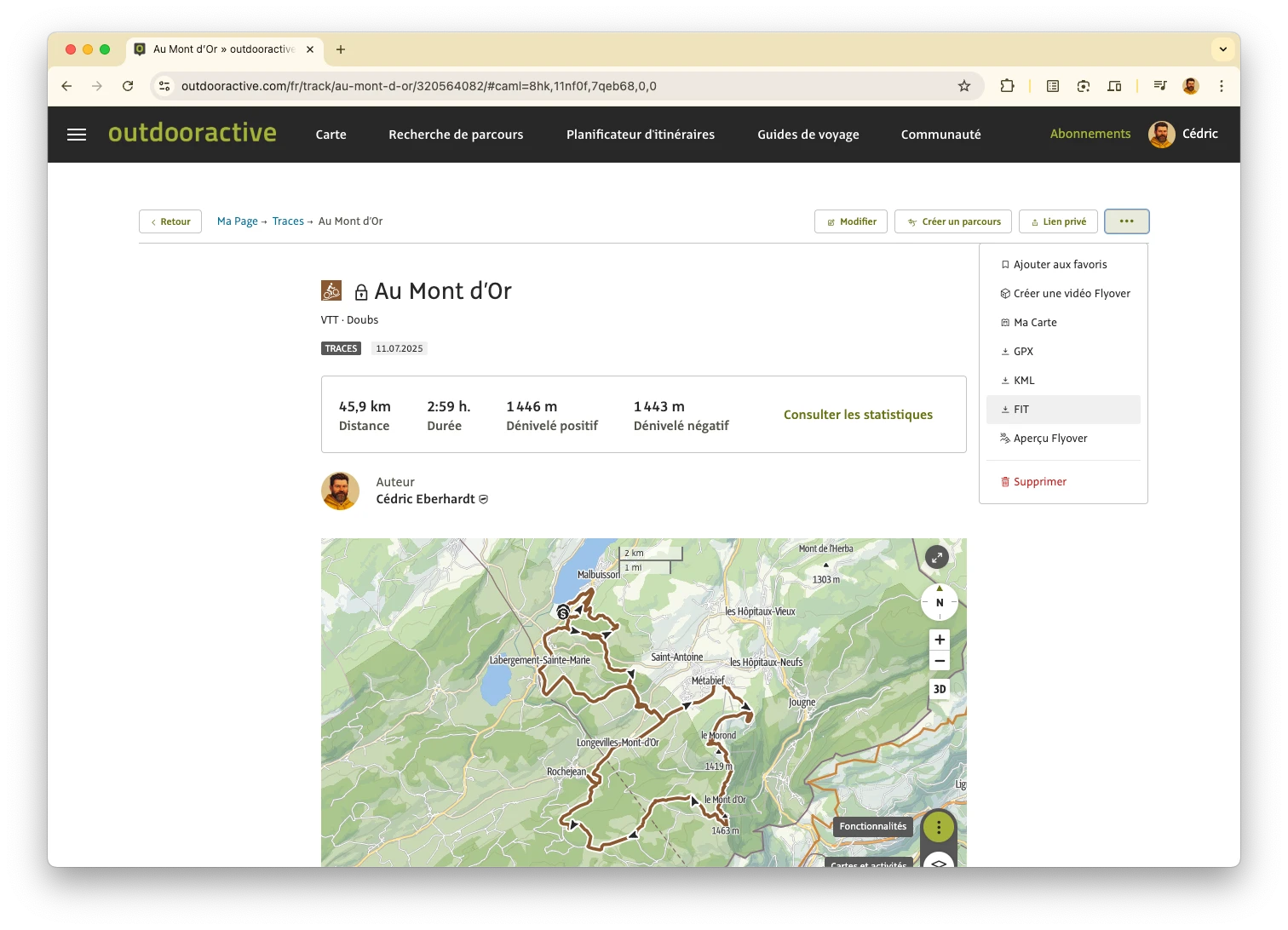
3. Outdooractive
- Öffne den Track auf outdooractive.com (oder in der App)
- Suche nach Download/Export und wähle „Original exportieren“ (falls verfügbar), um die Originaldatei zu erhalten (oft .fit); ansonsten wähle GPX
- Speichere die Datei
- In Randuro: Lade sie über „Upload a ride“ hoch
Hinweise:
- Outdooractive exportiert GPX; du musst eventuell eingeloggt sein
- Manche Exports sind vereinfacht; bevorzuge „Original/Track“ Optionen
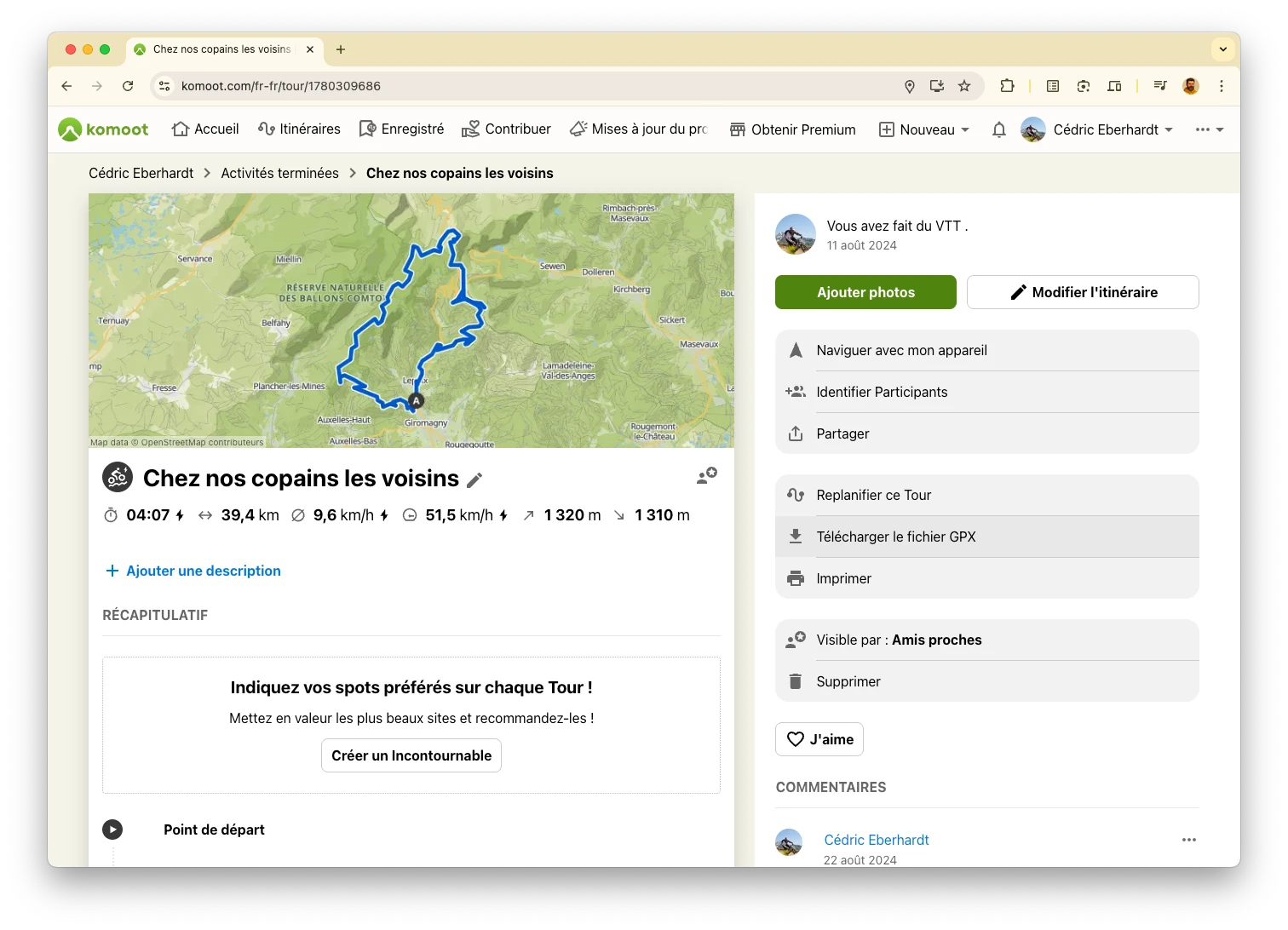
4. Komoot
- Öffne deine Tour auf komoot.de
- Klicke auf „GPX-Datei herunterladen“ (oder Export) und wähle die passende Option
- Speichere die .gpx Datei
- In Randuro: Lade sie über „Upload a ride“ hoch
Hinweise:
- Komoot bietet GPX-Exports an; FIT ist nicht verfügbar
- Der Export einer geplanten Route liefert nur die Linie ohne Speed/Puls; aufgezeichnete Touren enthalten den gefahrenen Track
Fehlerbehebung
Wenn Garmin-Imports nicht erscheinen, prüfe zuerst: Wenn deine Uhr MTB-Rides als „Radfahren“ aufzeichnet (häufig bei Uhren ohne dediziertes MTB-Profil), ändere den Aktivitätstyp auf MTB in Garmin Connect — der Ride wird automatisch importiert. Ansonsten trenne und verbinde dich neu unter Settings → Integrations und checke, ob du aktuelle Aktivitäten in Garmin Connect hast. Für Datei-Uploads stelle sicher, dass es .gpx oder .fit ist; falls es immer noch fehlschlägt, exportiere die Datei erneut aus der Quell-App.