Account & Privacy
Kontrolliere die Sichtbarkeit deines Profils, verwalte deine Sessions und verstehe, wie wir mit deinen Daten umgehen.
Dieser Guide zeigt dir, wie Randuro mit Privacy umgeht, wo du deine Account-Details verwaltest und wie du die Kontrolle über deine Sessions und Daten behältst. Für das erste Setup schau dir Erste Schritte an.
Privacy-Modell (standardmäßig privat)
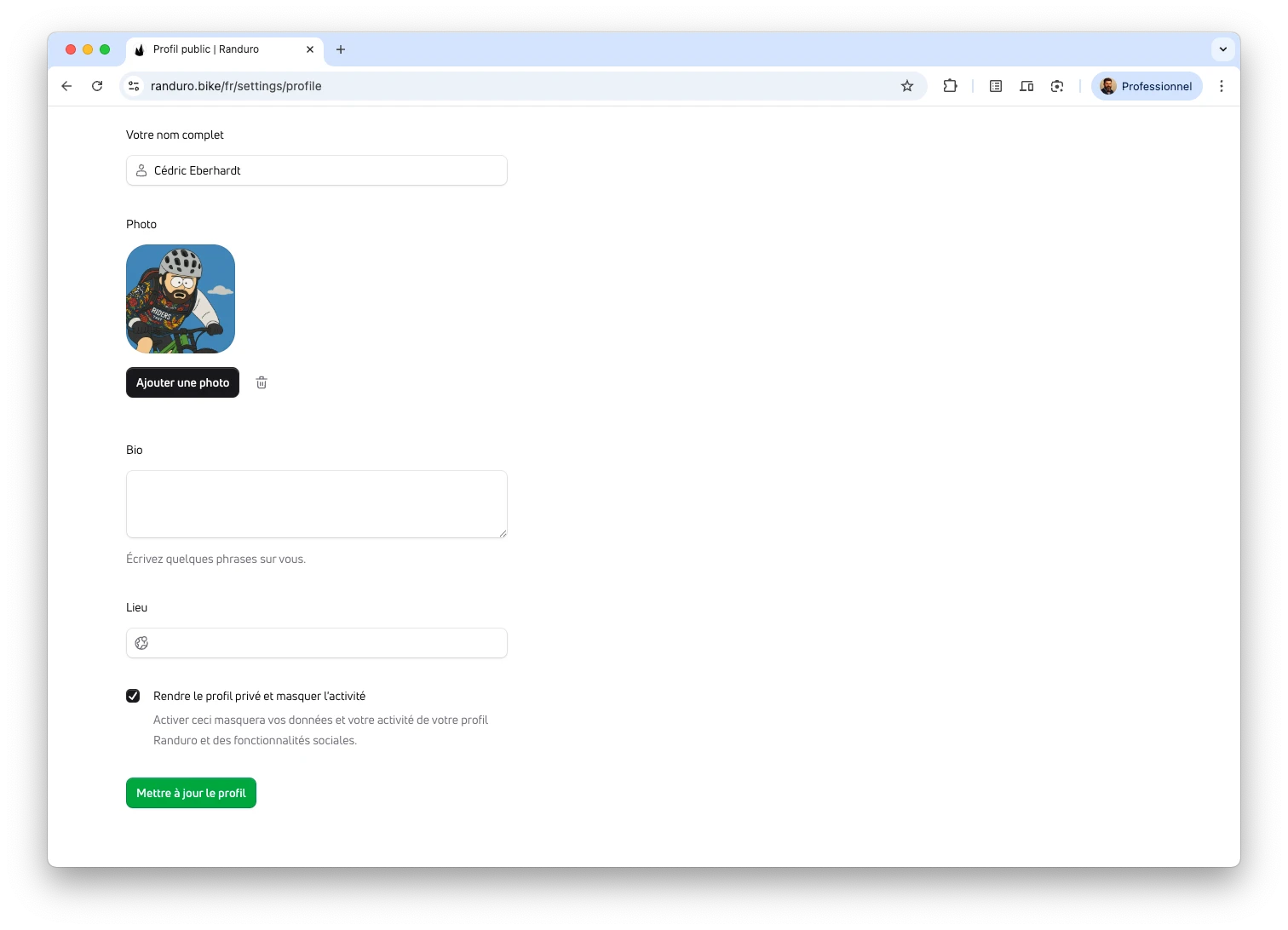
Randuro ist Privacy-First. Neue Profile sind anfangs privat, und du entscheidest, was öffentlich wird. Du kannst dein Profil jederzeit zwischen privat und öffentlich umschalten und die Sichtbarkeit für jeden Ride einzeln wählen.
Profil-Sichtbarkeit umschalten
Geh auf Settings → Privacy & Safety. Der Schalter „Make profile private and hide activity“ kontrolliert die globale Sichtbarkeit. Wenn dein Profil privat ist, tauchen deine Daten und Aktivitäten nicht auf deiner öffentlichen Seite oder in Social-Features auf. Wenn es öffentlich ist, sind dein Profil und deine öffentlichen Rides für jeden sichtbar.
Privacy pro Ride
Jeder Ride hat seine eigene Sichtbarkeitseinstellung. Mache einen Ride öffentlich, um ihn zu teilen, und lass andere privat. Du kannst das jederzeit ändern.
Hinweis zur Namensnennung: Wenn deine Daten von Garmin kommen, zeigt Randuro die erforderliche Attribution (z. B. „Garmin [Gerätemodell]“ oder „Garmin“) an den entsprechenden Stellen an.
Privacy-Zones
Willst du den Start oder das Ende deiner Rides in der Nähe von Zuhause, der Arbeit oder anderen sensiblen Orten verstecken? Privacy-Zones schneiden die ersten und letzten Meter jedes öffentlichen Rides ab, der die Zonengrenze kreuzt.
- Öffne Settings → Privacy & Safety und scrolle zu Privacy Zones.
- Wähle Add zone, suche dann nach einer Adresse oder ziehe den Pin auf der Map ins Zentrum.
- Passe den Radius an (Minimum 150 m, Maximum 2 km), um den Bereich abzudecken, den du verstecken willst.
- Speichere die Zone. Neue öffentliche Rides – und jedes Mal, wenn du eine Ride-Preview neu generierst – werden Segmente innerhalb jeder Zone automatisch versteckt.
Du kannst mehrere Zonen speichern (das Limit siehst du im Header). Lösche eine Zone, bevor du eine neue hinzufügst, falls du das Limit erreichst. Zonen wirken sich nur auf öffentliche Rides aus; private Rides bleiben komplett versteckt.
Account-Settings
Öffne das User-Menü (oben rechts) → Settings → Profile.
- Username: Wähle, wie du auf deinem öffentlichen Profil erscheinen willst.
- Sprache: Aktuell Deutsch, Englisch, Französisch, Italienisch oder Spanisch. Die Seite lädt kurz neu, wenn du die Sprache änderst.
- E-Mail: Aktuell nur lesbar.
Sessions und Security
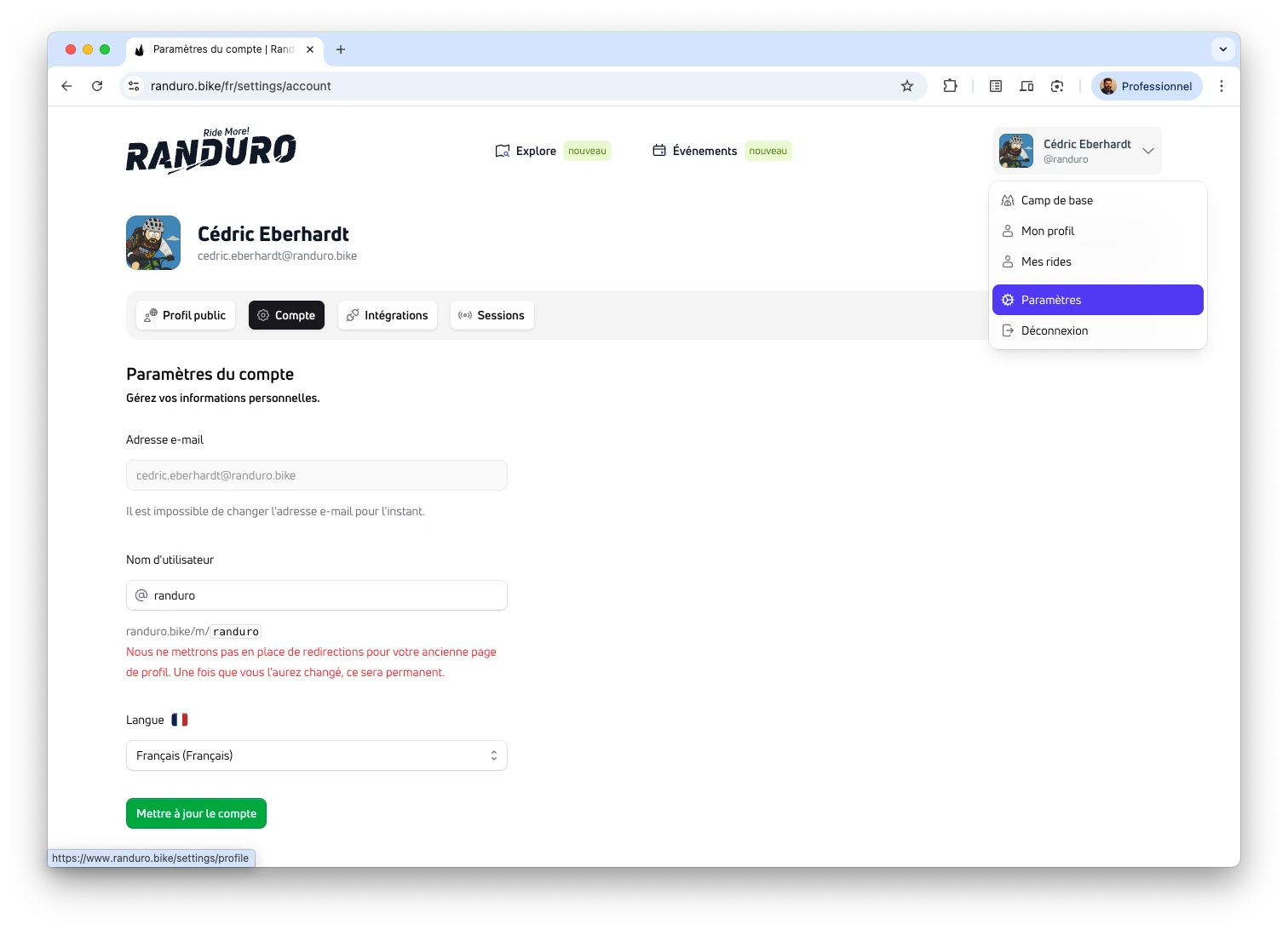
Behalte die Kontrolle darüber, wo du eingeloggt bist. Besuche Settings → Security, um aktive Sessions zu sehen und alles zu widerrufen, was du nicht erkennst. Das Löschen von „Current“ loggt dich auf diesem Gerät aus.
Datenexport (kommt später)
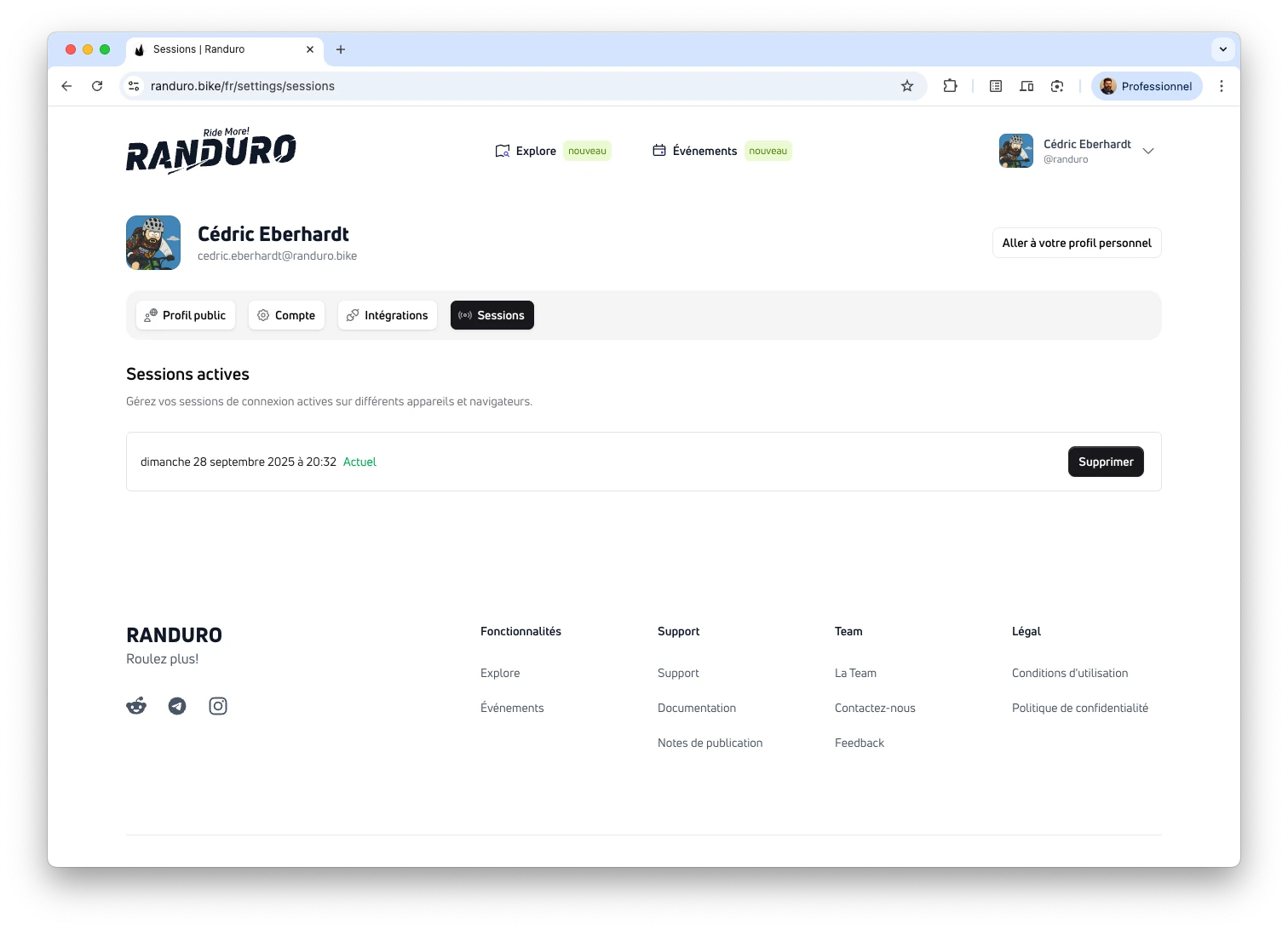
Der Export von Account-Daten ist aktuell noch nicht verfügbar. Die deaktivierte Karte unter Settings → Privacy & Safety wird aktiviert, sobald die Infrastruktur bereit ist.
Account löschen
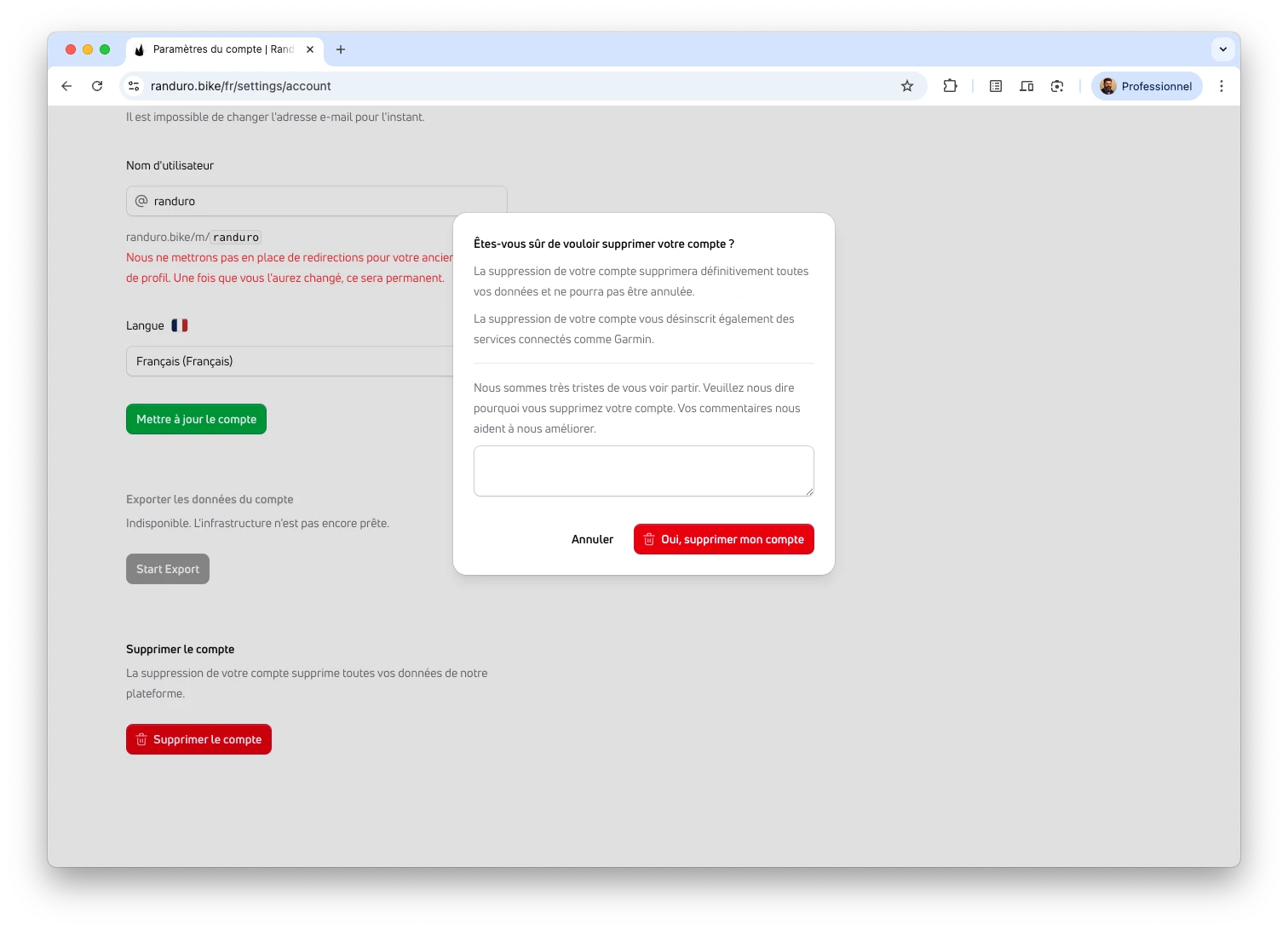
Wenn du dich entscheidest zu gehen, kannst du deinen Account unter Settings → Profile löschen. Das ist unwiderruflich und widerruft auch alle verknüpften Integrationen.
Sign-In Recap: Magic Links
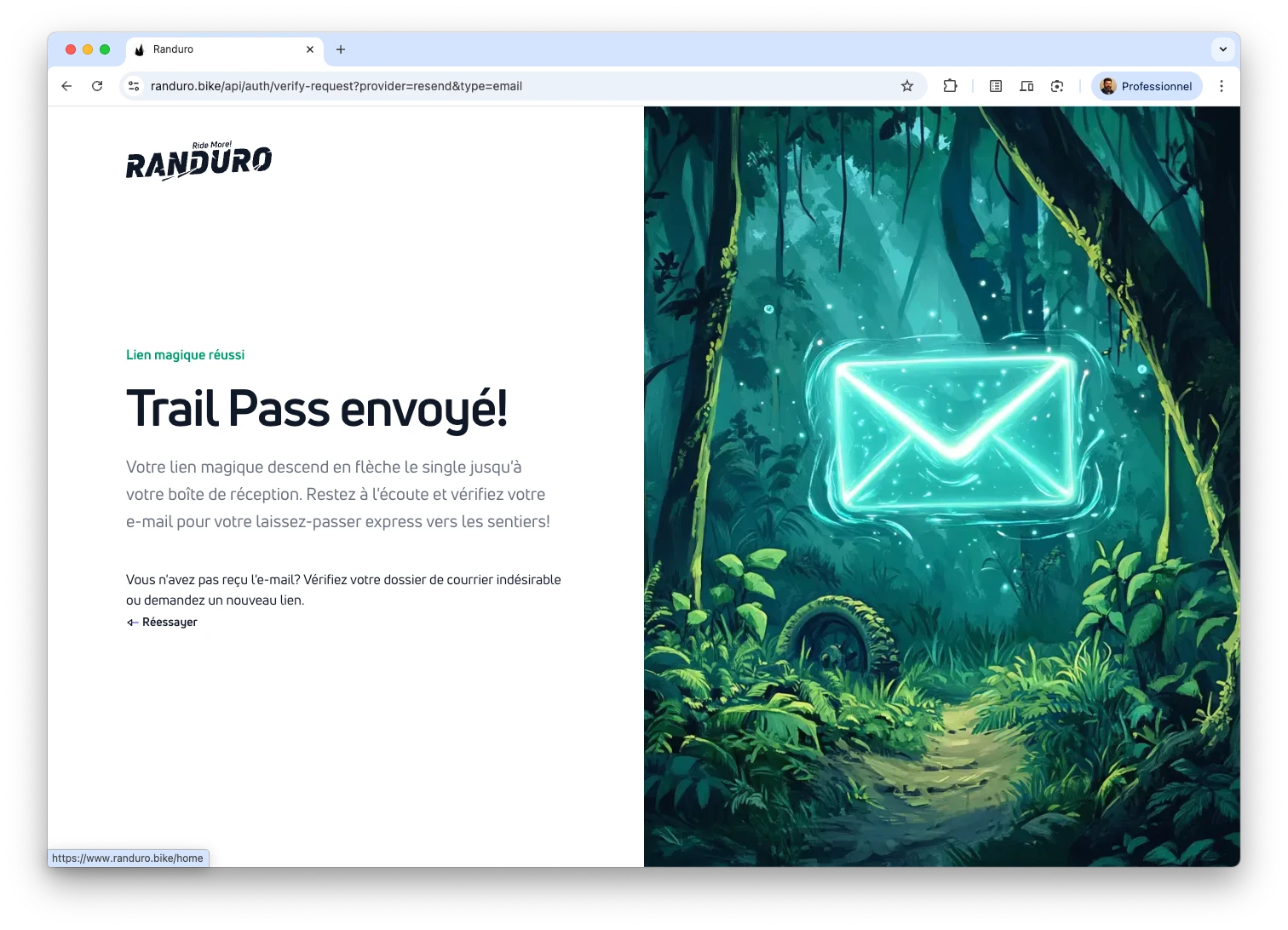
Randuro nutzt Magic Links anstatt Passwörter – schnellerer Login, weniger Sicherheitsrisiken und nichts, was wir speichern müssen. Links laufen nach 5 Minuten ab, und du kannst Sessions jederzeit unter Settings → Security widerrufen. Lerne die Basics in Erste Schritte.
FAQ
Für schnelle Antworten besuche die Dokumentation-Startseite und scrolle zum FAQ-Bereich.